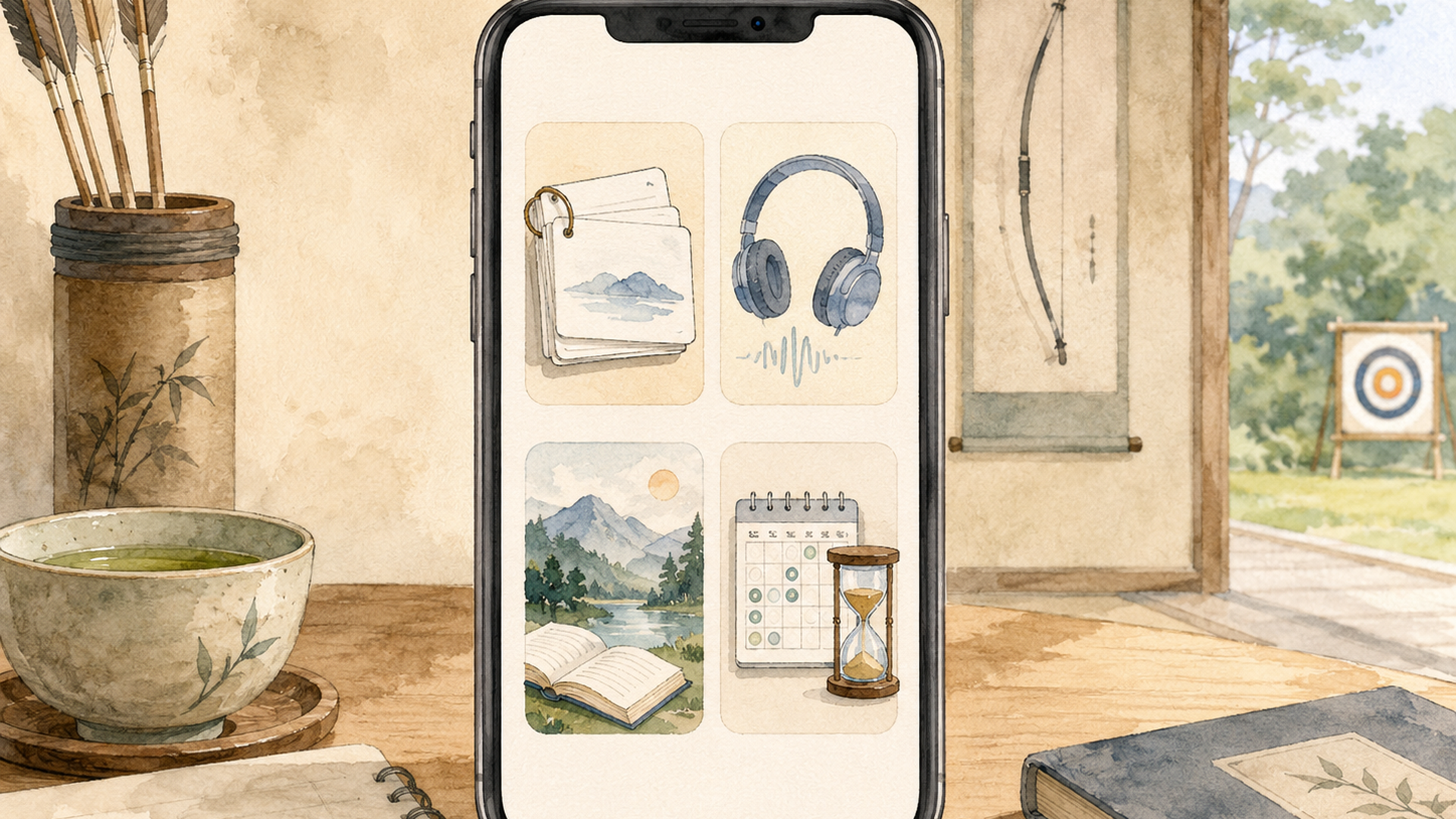
iPadで英語学習をするなら、大画面で「読む・聞く・書く・話す」を行き来しやすいアプリを選ぶことが、使いやすさを大きく左右します。
総合学習ならスタディサプリENGLISH、語彙や文法をまとめて学ぶならALL IN ONE、発話なら瞬間英作文、ニュース英語ならCNN ENGLISH EXPRESSなど、目的によって向いているアプリは異なります。
この記事では、iPadで英語学習を始めたい方に向けて、元資料で実際に使われていたアプリを中心に、それぞれの特徴と大画面を生かした勉強法を分かりやすく整理します。
iPadの英語学習アプリはどれがおすすめ?
iPadで英語を勉強するときは、人気の高さだけで選ぶよりも、「iPadの広い画面を何に使いたいか」から選ぶほうが失敗しにくいと私は考えています。
スマートフォンは単語の復習には便利ですが、長文を読みながら音声を聞いたり、英文を確認しながらApple Pencilで書いたりする場面では、iPadのほうが学習空間を作りやすいからです。
今回の元資料で取り上げられていた主な英語学習アプリ・教材は次の通りです。
アプリ・教材 向いている学習 おすすめしたい人
スタディサプリENGLISH 単語・リスニング・発話など総合学習 何から始めるか迷っている人
ALL IN ONE 単語・熟語・文法・読解・リスニング 1教材をじっくり仕上げたい人
瞬間英作文 英作文・スピーキング 英語が口から出てこない人
CNN ENGLISH EXPRESS リスニング・音読・シャドーイング 中級以上で生きた英語を学びたい人
English Grammar in Use 英文法 英文法を英語で学びたい中級者以上
Epop 単語・会話・リスニング・発音・文法 ゲーム感覚で総合的に続けたい人
大切なのは、全部を同時に使うことではありません。
自分が今いちばん伸ばしたい分野を1つ決め、主役になるアプリを1つ選ぶ。必要になったときだけ補助教材を足すくらいで十分です。
私自身、学び直しでは教材を増やしすぎるより、一つの教材を何度も繰り返すほうが理解が深まると感じています。
これは紙の参考書でもiPadでも変わりません。便利になったからこそ、「選びすぎない」という考え方も大切です。
スタディサプリENGLISH|総合的に学びたい人向け
iPadで使う英語学習アプリとして、まず候補にしやすいのがスタディサプリENGLISHです。
元資料では、英語学習の中で最も長く使ってきたアプリとして紹介されており、スマートフォンでも利用しながら、主にiPadで学習していたとされています。
特徴は、単語だけ、会話だけという単機能型ではなく、複数のトレーニングを順番に進められることです。
元資料で紹介されていた学習の流れは、次のようなものでした。
- 会話理解クイズ
- 単語・イディオムチェック
- ディクテーション
- 会話文チェック
- キーフレーズの動画講義
- リード&ルックアップ
- 瞬間発話プラクティス
- 重要表現チェック
単語を覚えて終わりではなく、聞いて、確認して、書き取り、最後には自分の口から発話するところまで進められる点が特徴です。
英語学習を再開したばかりの方が悩みやすいのは、「今日は何をすればよいのだろう」ということです。
学習内容があらかじめ一連の流れとして組まれているアプリなら、自分で毎日のメニューを一から考える負担を減らせます。
元資料では、新日常英会話、ビジネス英語、TOEIC対策といった目的別のコースも紹介されていました。
旅行や日常会話を学びたいのか、仕事で使う英語が必要なのか、TOEICを勉強したいのかによって選べるのも利点です。
特にiPadでは、動画講義や会話文をスマートフォンより大きく表示できます。
小さな文字を追い続けることに疲れを感じる方にも、大きな画面は一つの助けになるでしょう。
なお、無料体験や料金、コース名称などの提供条件は変更される可能性があります。申し込む場合には、その時点の公式情報を確認してください。
ALL IN ONE|教材を増やしたくない人向け
あれもこれもと参考書を買ったものの、どれも途中になってしまった経験はないでしょうか。
そのような方に合いやすいのが、総合英語教材のALL IN ONEです。
元資料では、書籍版をもとにしたアプリとして紹介されており、主に次の分野を1つの教材で学習できます。
- 英単語
- 英熟語
- 英文法
- 英文読解
元資料では419の例文を通じて、単語や文法などを学習していく構成と説明されています。
さらにアプリでは、単語暗記カード、並べ替え問題、英文法の解説、リスニング音声なども利用できるとされています。
私は、この「一つの例文から複数のことを学ぶ」という方法は、大人の学び直しと相性がよいと感じます。
単語は単語帳、文法は文法書、リスニングは別教材と細分化しすぎると、それぞれを開くだけでも少し億劫になるものです。
一方、一つの英文について意味を理解し、文法を確認し、音声を聞き、最後に音読すれば、同じ素材を角度を変えて繰り返せます。
元資料では書籍版とアプリ版を両方所有し、気分に応じて使い分けていたとも紹介されています。
また、スマートフォンよりiPadの大きな画面のほうが学習しやすいという使用感も述べられていました。
ただし、アプリのiPad対応状況や画面表示は、OSやアプリの更新によって変わる可能性があります。
導入する際には、お使いのiPadで利用できるかをApp Storeなどで確認しておくと安心です。
瞬間英作文|英語が口から出てこない人向け
単語や文法は知っているのに、会話になると英文が出てこない。
その悩みに向いているのが瞬間英作文です。
瞬間英作文では、日本語の短い文章を見て、それを短時間で英語に変換する練習を繰り返します。
元となった書籍は、左側に日本語、右側に英語という構成で、日本語を見ながら英語をすぐに組み立てるトレーニングを行う教材として紹介されています。
アプリ版では、日本語を確認したあとに画面操作で英文を表示し、答えを確認できます。
さらに音声も画面からすぐに再生できるため、本と音声プレーヤーを別々に扱う必要がありません。
これはiPad学習の利点がよく表れる部分です。
日本語を見る、声に出す、正解を見る、音声を聞く、もう一度声に出す。
この一連の作業を一つの端末で素早く繰り返せます。
元資料では、青い表紙の入門編と、緑色の表紙の文型シャッフル編が紹介されていました。
初めて取り組む場合は基本的な文型から学び、慣れてきたら文型が混ざった問題で力試しをするという段階的な進め方が紹介されています。
ここで大切なのは、正解を見る前に必ず自分で声に出してみることです。
頭の中だけで英文を考えると、「分かった気がする」状態になりやすいためです。
数秒でもかまいません。口を動かしてから答えを確認することで、知識を会話へつなげる練習になります。
CNN ENGLISH EXPRESS|ニュース英語を学びたい人向け
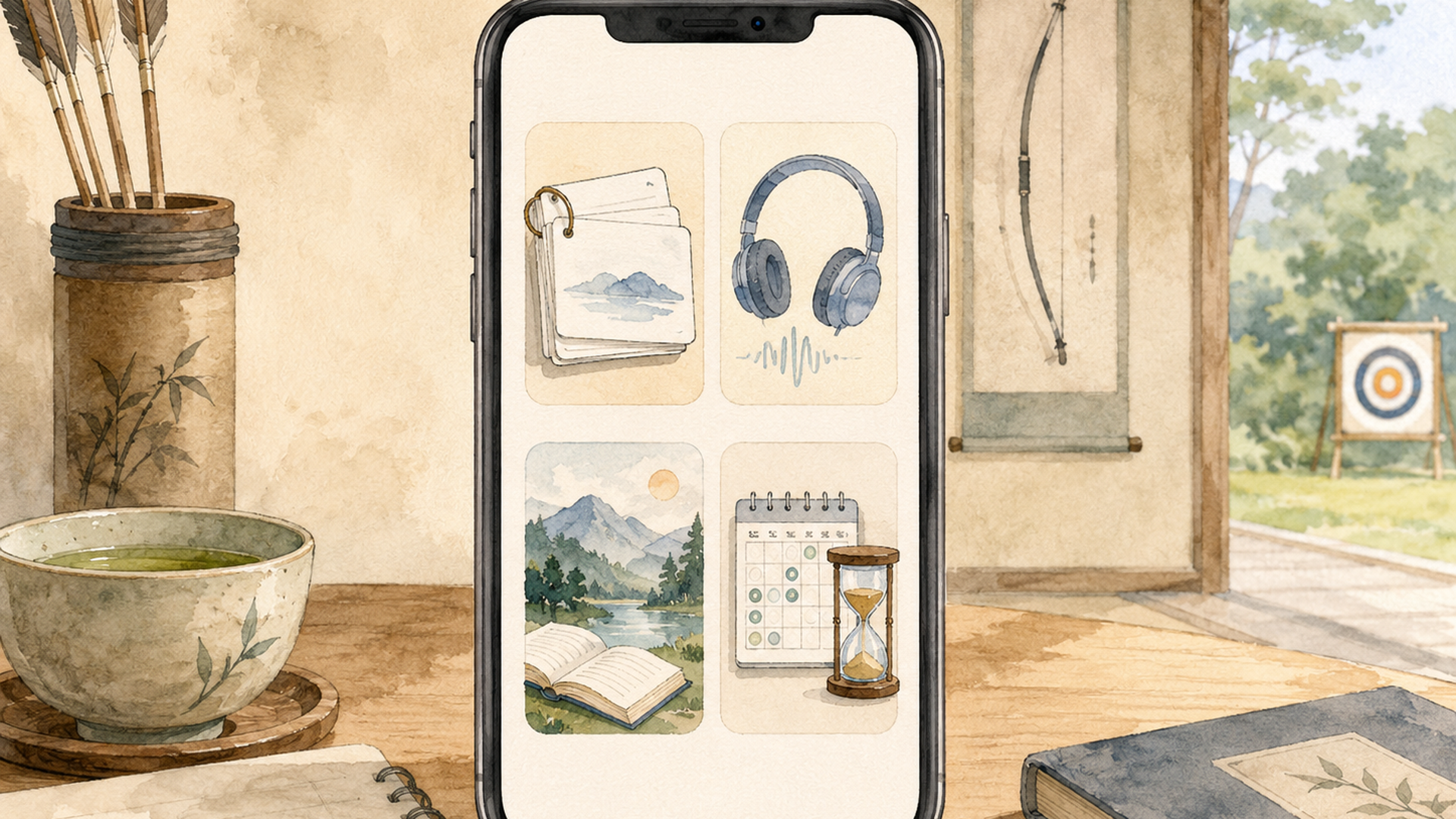
英語学習に少し慣れて、「教科書的な英文だけでは物足りない」と感じ始めた方にはCNN ENGLISH EXPRESSという選択肢があります。
CNNのニュース素材を題材に英語を学べる教材で、元資料では政治経済、国際問題、科学、文化、芸能など幅広い話題を扱う点が魅力として紹介されています。
過去に扱われた題材の例として、中国の火星探査機「天問1号」、ビットコイン、女性の政治参加、ルーブル美術館などが挙げられていました。
実際のニュースが土台になっているため、単に英語だけでなく、その時代の社会や世界の動きにも触れられます。
ただし、英語そのものの難易度は比較的高めです。
そのため、英語を一から学び直す方が最初の教材として選ぶより、基礎的な単語と文法を一通り復習したあとに使うほうが取り組みやすいでしょう。
元資料の筆者は、CNN ENGLISH EXPRESSを音読とシャドーイングに利用していました。
iPadで使うなら、英文を大きく表示しながら音声を再生できるところが便利です。
最初は英文を見ながら音声を聞き、次に文章を音読し、最後に音声を追いかけて発音する。
この順番で進めれば、いきなり難しいシャドーイングに挑戦するより負担を減らせます。
興味のあるニュースを教材にすると、「英語を勉強する」という感覚が薄れ、「内容を知りたいから英語を読む」という状態へ変わっていきます。
大人の英語学習を長く続けるには、この知的好奇心が意外に大きな支えになるものです。
English Grammar in Use|英文法を英語で学びたい人向け
英文法をもう一段深く学びたい方には、English Grammar in Useがあります。
世界の英語学習者に広く知られている英文法教材で、英文法そのものを英語で学ぶのが大きな特徴です。
「英語で英文法を勉強する」と聞くと、随分難しそうに感じます。
元資料でも、購入した当初は英語力が足りず途中で断念したものの、学習を積んでから改めて読むと分かりやすさを実感したという経験が紹介されていました。
したがって、英語を始めたばかりの初心者にはあまり向きません。
中学校・高校レベルの基本文法をある程度理解しており、次の段階へ進みたい方に向く教材です。
元資料によれば、アプリでは音声が利用でき、問題も○×形式や穴埋め入力形式などで取り組めるとされています。
紙の問題集では答え合わせまで自分でする必要がありますが、デジタル教材では問題を解く行為そのものがテンポよく進みやすくなります。
一方、難しい教材ほど画面を速くめくるだけでは身につきません。
分からないところで立ち止まり、例文を何度か読み、必要ならノートに整理する。
iPadを使う場合にも、便利さと速さだけを求めすぎないことが大切です。
Epop|単語から会話までゲーム感覚で続けたい人向け
もう一つ、iPadで利用できる総合型の英語学習アプリとして参考になるのがEpopです。
元資料では、iPhoneとiPadに対応し、英単語を軸として、英会話、リスニング、スピーキング、英文法、発音などをまとめて学べるアプリとして紹介されています。
全世界で1000万ダウンロードとされ、App Storeでは紹介資料作成時点で4,830件の評価、評価4.4と記載されていました。
特徴的なのは、勉強だけを並べるのではなく、ゲーム的な仕組みを取り入れている点です。
クイズ形式のレッスン、キャラクターの着せ替え、リーグやランキングなどを利用して、学習を続ける動機につなげています。
さらに元資料では、忘却曲線を踏まえた自動復習、日本語から英語へ変換するトレーニング、AIによる発音診断や会話練習なども紹介されています。
英単語を覚えたあと、その単語をリスニングやスピーキングにつなげていく設計は、単語帳だけでは物足りない方に向いています。
一方で注意したいのが料金です。
App Store上では無料でダウンロードできる形式でも、元資料に掲載された複数の利用者レビューでは、一定範囲から課金が必要になったという声がありました。
「無料ダウンロード=すべて無料」ではありません。
有料プランを利用するかどうかは、現在の料金や無料で試せる範囲を確認してから判断するのがよいでしょう。
iPadで英語学習するメリットは?大画面だからできること
iPadの良さは、単にスマートフォンより文字が大きいことだけではありません。
私が重要だと思うのは、一枚の画面の中に「教材」と「作業する場所」を同時に作りやすいことです。
たとえば、英文を読むだけならスマートフォンでもできます。
しかし、英文を読みながら知らない表現を書き留めたり、動画講義を見ながらノートを取ったりする場合には、画面に余裕があるほど学習の流れが途切れにくくなります。
教材を何冊も持ち歩かなくてよい
元資料でもiPad英語学習の利点として、教材がかさばらず、持ち運びが楽になることが挙げられています。
単語帳、文法書、リスニング教材、問題集をすべて紙で持ち歩くと、それだけでかなりの重量になります。
iPadなら、対応教材を一台にまとめることができます。
旅行先やカフェ、自宅の別の部屋でも同じ環境で勉強できるのは、大きな利点です。
特に中高年になると、学習内容だけでなく「始めるまでの面倒を減らすこと」が継続には意外と重要です。
机の上にiPadを置き、数回の操作ですぐ前回の続きを始められる。
この小さな便利さの積み重ねが、勉強を習慣に変えてくれます。
音声と英文を一つの端末で扱える
紙の英語教材では、音声を聞くために別の機器やアプリを立ち上げなければならない場合があります。
アプリなら英文を表示した同じ画面から音声を再生できるものが多く、聞きたい文章をすぐ確認できます。
たとえば瞬間英作文なら、日本語を見る、英語を言う、答えを確認する、音声を聞くという流れを一つのアプリ内で回せます。
CNN ENGLISH EXPRESSのような教材でも、英文と音声を行き来しやすくなります。
英語学習では、わずかな操作の面倒が積み重なると、知らないうちに復習回数が減ってしまいます。
音声を聞くまでの手間が少ないことは、派手ではありませんが実用上かなり大切なポイントです。
Apple Pencilとノートアプリを組み合わせられる
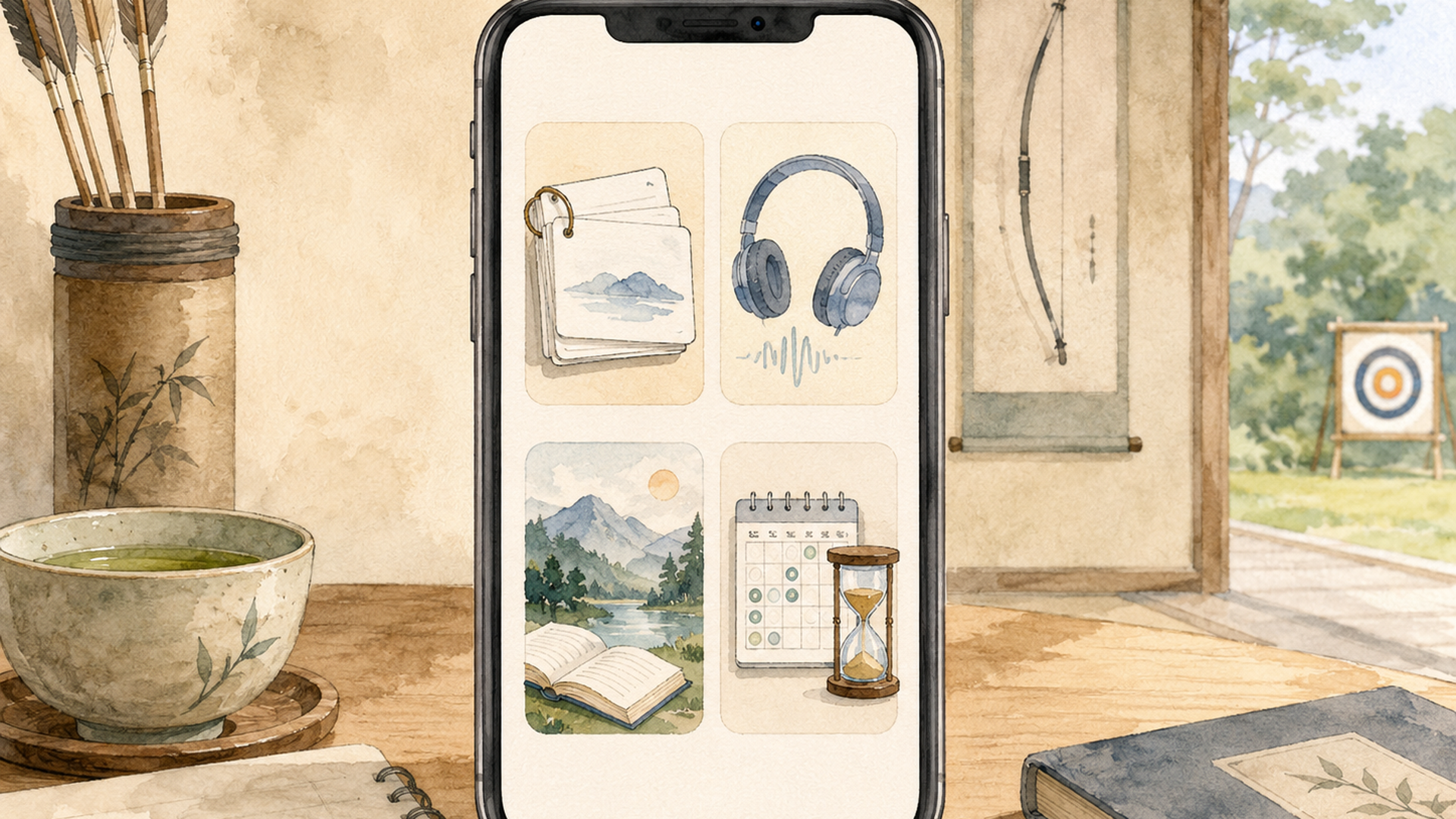
元資料では、iPadのノートアプリとしてGoodnotes5を利用し、Apple Pencilでノートを書いていたことも紹介されています。
問題集を表示しながら、ノートアプリに答えを書き、丸付けまでiPadで完結させるという使い方です。
ここで私は、一つおすすめしたい考え方があります。
iPadを「読むための端末」ではなく、「入力と出力を往復する机」として使うことです。
左側で英文を読み、右側で要点を書く。
英単語を覚えたら、例文を自分で一つ作る。
リスニングをしたら、聞き取れなかった一文だけを書き取る。
このように使うと、画面を眺め続ける受け身の勉強から、自分の手と頭を動かす学習へ変わります。
英語では、分かったことと使えることの間に距離があります。
Apple Pencilは、その距離を埋めるための道具として使うと価値が出てくるでしょう。
iPadの大画面を生かすおすすめ英語勉強法
iPadで勉強するからといって、特別な方法をたくさん覚える必要はありません。
むしろ、インプットしたら必ず一度アウトプットするという単純な流れを作るほうが効果的です。
単語は「見る→聞く→例文」の3段階で覚える
単語アプリを高速でめくるだけでは、覚えたつもりになりやすいものです。
そこで、まず意味を確認し、次に発音を聞き、最後に短い例文の中でもう一度確認します。
Epopのように例文と単語学習が連動するアプリや、ALL IN ONEのように例文を軸に学習する教材は、この方法と相性がよいでしょう。
一度に大量の単語を覚えようとせず、前日に間違えたものを優先して復習するほうが続きます。
若いころと同じ暗記速度を求める必要はありません。
一日に20語覚えて10語忘れたとしても、何度も出会ううちに少しずつ定着していきます。
リスニングは「字幕あり→字幕なし→音読」で進める
聞き取れない英文を、ひたすら何十回も聞き続けるだけでは苦しくなります。
まず英文を見ながら音声を聞きます。
次に英文を閉じて聞き、どこまで分かるか確認します。
最後に英文を表示し、自分で声に出して読みます。
CNN ENGLISH EXPRESSのようなニュース教材では特に有効です。
聞き取れなかった原因が、知らない単語なのか、知っている単語の音がつながって聞こえなかったのかを確認できます。
スピーキングは短い英文を何度も口にする
英会話というと、最初から自由に何分も話そうとしてしまいがちです。
しかし初心者なら、まず短い英文を素早く作る練習で十分です。
瞬間英作文で一つの日本語文を見たら、英語にして声に出します。
答えを確認し、音声を聞き、もう一度言います。
間違えた英文には印を付け、翌日にもう一度試します。
この繰り返しによって、「考えれば分かる英文」を「口から出てくる英文」へ近づけていきます。
1画面に情報を詰め込みすぎない
iPadは画面が広いので、つい複数の教材や辞書、動画、ノートを同時に開きたくなります。
しかし、表示できることと集中できることは別です。
私は、基本的には「教材+ノート」程度に絞るのがよいと考えています。
情報量が増えすぎると、学習している時間より画面を切り替えている時間のほうが長くなります。
便利な機能ほど、必要なときだけ使う。
これは道具と長く付き合ううえで大切な姿勢でしょう。
iPad英語学習のデメリットは?目の疲れと誘惑に注意
iPadでの英語学習には多くの利点がありますが、良いことばかりではありません。
元資料では、特に目の疲れとほかのアプリへの誘惑が短所として挙げられていました。
長時間画面を見ると目が疲れやすい
元資料の筆者は、iPadで30分ほど文字を読み続けると目の奥に重さのような違和感を覚えることがあり、眼科も受診したと記しています。
検査では特に異常はなかったものの、長時間iPadで勉強し続けないようにしているとのことでした。
目の疲れ方には個人差があります。
特に小さな文字を凝視したり、暗い部屋で明るい画面を長時間見続けたりする使い方は避けたほうがよいでしょう。
私自身、中高年の学び直しでは「長く勉強すること」よりも「明日も続けられる状態で終えること」のほうが大切だと考えています。
20分や30分勉強したら一度画面から目を離す。
長文は紙で読み、音声練習だけiPadを使う。
その日の体調に応じて紙とデジタルを使い分けるのも立派な工夫です。
SNSや動画に寄り道しやすい
iPadは英語学習専用機ではありません。
動画も見られますし、SNSもニュースもゲームも開けます。
一問だけ英単語を調べるつもりが、いつの間にか別の情報を眺めていたということも起こります。
対策は複雑にする必要はありません。
勉強時間には通知を切り、使うアプリを決めておくだけでも違います。
たとえば「朝はスタディサプリENGLISHを15分」「夜は瞬間英作文を10分」のように、アプリと時間をセットにしておくと迷いが減ります。
英語学習を始めるたびに「今日は何をしよう」と考えなくてよい環境を作ることが、継続には効いてきます。
iPad英語学習アプリはどう選ぶ?私が重視したい3つの基準
iPad向け英語学習アプリを選ぶ際、私は機能の多さだけで判断する必要はないと思っています。
特に初心者や久しぶりに英語を学び直す方なら、次の3点を大切にしてください。
第一は、自分の目的に合っているかです。
TOEICを勉強したいのに、日常会話中心のアプリばかり使っても効率はよくありません。
反対に、海外旅行で少し会話を楽しみたい人が、難しい英文法教材から始める必要もありません。
第二は、難しすぎないことです。
English Grammar in UseやCNN ENGLISH EXPRESSのような良質な教材でも、今の自分に難しすぎれば続かなくなります。
難しい教材を使うことが上級者への近道とは限りません。
少し易しいと感じる教材を何度も繰り返し、「分かる」から「使える」へ変えていくほうが、遠回りに見えて堅実です。
第三は、毎日開く気になれることです。
Epopのゲーム要素が合う人もいれば、ALL IN ONEのように一つの教材を淡々と進めるほうが心地よい人もいます。
スタディサプリENGLISHのようにカリキュラムに沿って進めるほうが安心する方もいるでしょう。
最も高機能なアプリより、自分が翌日も開けるアプリのほうが価値があります。
これは長年さまざまな学びに向き合ってきて、私が強く感じることです。
iPadで英語学習を続けるための考察とおすすめの使い方
ここからは私見になります。
iPadの英語学習について考えるとき、私は「紙とデジタルのどちらが優れているか」という議論には、あまり意味がないと感じています。
それぞれ得意な仕事が違うからです。
紙は、一つの文章を落ち着いて読み、ページの位置や書き込みと一緒に記憶するのに向いています。
一方、iPadは音声、動画、問題、辞書、ノートを素早く行き来できます。
だからこそ、全部をiPadに置き換える必要はありません。
たとえばCNN ENGLISH EXPRESSを紙でじっくり読み、音声だけiPadで聞く。
あるいは英文法書を紙で読み、復習問題はアプリで解く。
このような組み合わせでもよいのです。
もう一つ大切だと思うのが、iPadを「教材を消費する端末」にしないことです。
動画を一本見た。
単語を100個めくった。
英文を10ページ読んだ。
それだけでは、学習時間の割に記憶が残らないことがあります。
そこで、一つ学んだら一つ外へ出します。
単語を覚えたら短い英文を一つ作る。
ニュースを聞いたら内容を日本語で一文にまとめる。
英文法を学んだら、その文法を使った自分の英文を書く。
瞬間英作文なら答えを見る前に必ず口に出す。
この「一つ入れたら、一つ出す」という習慣をiPad上に作れば、大画面の価値が生きてきます。
特にApple Pencilとノートアプリを組み合わせる場合、iPadは単なる電子書籍端末ではなく、自分だけの学習机になります。
左に教材、右にノート。
耳では音声を聞き、手では英文を書く。
そして最後に口から発音する。
英語の「読む・聞く・書く・話す」が、一枚の画面を中心につながっていきます。
ここに、スマートフォンだけでは得にくいiPad英語学習の面白さがあるのではないでしょうか。
ただし、道具を整えること自体が目的にならないよう注意したいところです。
新しいノートアプリを探し、便利な設定を調べ、学習環境をきれいに整えているうちに、一日が終わってしまうこともあります。
英語力を伸ばすのは、美しいホーム画面ではありません。
今日10分でも英文を読み、聞き、声に出したという積み重ねです。
iPadは、その積み重ねを少し楽にしてくれる道具として使うのがちょうどよいと私は思います。
まとめ
iPadで使いやすい英語学習アプリを選ぶなら、まず何を勉強したいのかを決めることから始めましょう。
総合的に英語を学びたいならスタディサプリENGLISH、単語・熟語・文法・読解を一つの教材で進めたいならALL IN ONE、話す力を鍛えたいなら瞬間英作文が候補になります。
中級以上ならCNN ENGLISH EXPRESSでニュースを使った音読やシャドーイングに挑戦したり、English Grammar in Useで英文法を英語のまま学んだりする方法もあります。
ゲーム感覚で単語から会話まで幅広く学びたい場合は、Epopのような総合型アプリも選択肢になるでしょう。
そしてiPadの本当の利点は、単に画面が大きいことだけではありません。
教材を見る画面と、自分で考えたり書いたりする場所を一つの端末にまとめられることにあります。
英文を読み、音声を聞き、Apple Pencilで書き、最後に声に出す。
この小さな循環を毎日繰り返せば、iPadは便利な情報端末から、静かに学びを積み重ねるための机へ変わっていきます。
無理に長時間取り組む必要はありません。
今日15分、明日も15分。そのくらいの歩幅から始めるほうが、結果として長い学びにつながるものです。
よくある質問
iPadだけで英語学習はできますか?
多くの学習はiPadだけでも進められます。
単語、文法、リスニング、動画講義、英作文、スピーキング練習などをアプリで行えるほか、Apple Pencilとノートアプリを組み合わせれば書く練習もできます。
ただし、長時間画面を見ると疲れる方は、紙の教材も併用するとよいでしょう。
iPadとスマートフォンでは、どちらが英語学習に向いていますか?
スキマ時間の単語復習ならスマートフォン、大きな英文を読んだり動画を見たり、ノートを書いたりするならiPadが使いやすいでしょう。
どちらか一方に決める必要はなく、外出先ではスマートフォン、自宅ではiPadという使い分けも便利です。
英語初心者がiPadに最初に入れるならどんなアプリがおすすめですか?
初心者の場合は、単語だけに特化した難しい教材より、基礎から段階的に進められる総合型アプリが取り組みやすいでしょう。
一方で、アプリを何個も同時に入れる必要はありません。まず一つを選び、毎日10〜20分ほど続けてから、自分に不足している学習を補うアプリを追加する方法がおすすめです。
天水健太郎
元行政職員・生涯学習コラムニスト

コメント